苹果手机怎么分享wifi密码二维码,苹果手机分享WiFi密码的二维码方法
在苹果手机(iPhone)上分享 Wi-Fi 密码二维码,主要有两种最常用的方法:直接生成当前 Wi-Fi 的二维码,或者通过“共享”功能近距离发送给好友。
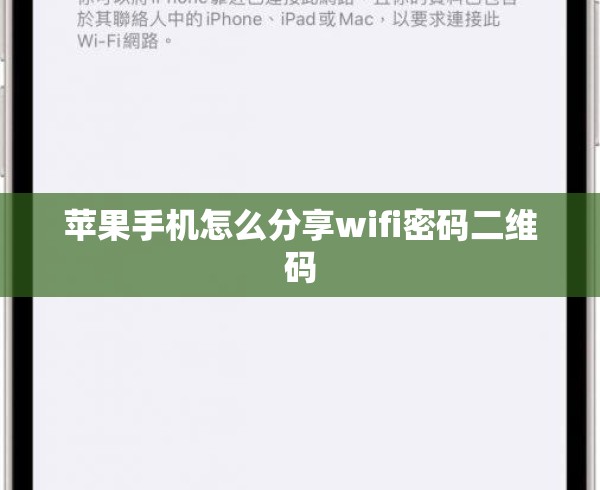
以下是具体操作步骤:
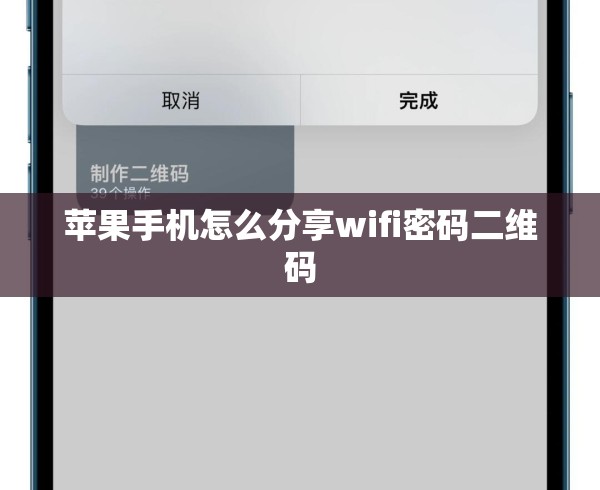
生成并截图 Wi-Fi 二维码(适用于任何人扫码)
如果你想把家里的 Wi-Fi 密码以图片形式发给别人(比如通过微信),可以使用系统自带的“快捷指令”来生成:
- 打开 iPhone 自带的 “快捷指令” App(如果没有,去 App Store 下载)。
- 在“快捷指令库”或“所有快捷指令”中搜索 “Wi-Fi 二维码”。
- 找到名为 “生成 Wi-Fi 二维码” 的官方快捷指令并点击运行。
- 输入你当前连接或想要分享的 Wi-Fi 名称,选择加密方式(通常是 WPA2),然后输入 Wi-Fi 密码。
- 点击“完成”,系统会自动生成一个二维码。
- 你可以直接让朋友用相机扫描,或者点击右上角的“分享”按钮,将其保存到相册或发送给微信好友。
苹果设备间“隔空共享”(无需二维码,最快捷)
如果对方也是使用 iPhone、iPad 或 Mac,且在你的通讯录中,可以直接通过系统弹窗共享,无需手动输入密码:
- 确保两台设备都开启了 Wi-Fi 和 蓝牙,并且彼此靠近。
- 在你的 iPhone 上,进入 “设置” > “无线局域网”,确保已连接到该 Wi-Fi。
- 让对方在它的设备上点击该 Wi-Fi 名称尝试连接。
- 你的 iPhone 屏幕上会自动弹出一个提示框,询问是否共享 Wi-Fi 密码。
- 点击 “共享密码”,对方的设备就会自动连接上,无需手动输入。
通过已连接的设备查看二维码(仅限部分系统版本)
如果你的 iPhone 系统较新(iOS 16 及以上部分版本支持),且已经连接了该 Wi-Fi:
- 打开 “设置” > “无线局域网”。
- 点击当前已连接 Wi-Fi 右侧的 “i” 图标。
- 部分系统版本会直接显示一个 “二维码” 图标,点击即可查看并让对方扫描(注:此功能在不同 iOS 版本中位置可能略有不同,若没有该图标请使用方法一)。
💡 小贴士: 使用二维码分享时,请确保周围环境安全,避免陌生人恶意扫描获取你的网络权限。

上一篇:电饭煲蛋糕教程视频:电饭煲蛋糕
相关推荐



我要留言
◎欢迎参与讨论,请在这里发表您的看法、交流您的观点。
评论留言